Pico: потенциометр и C++
Та же плата на языке Arduino: analogRead c GP26 (это A0) управляет яркостью.
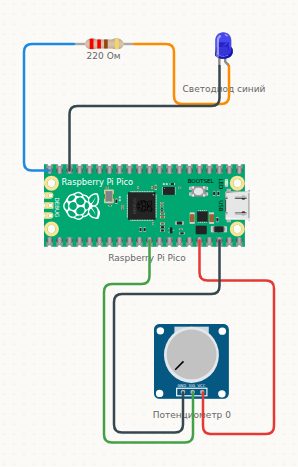
Что понадобится
- Raspberry Pi Pico
- Потенциометр
- Резистор (220 Ом)
- Светодиод (синий)
Как подключить
| Откуда | Куда | |||
|---|---|---|---|---|
| Raspberry Pi Pico | 3V3 | → | Потенциометр | VCC |
| Потенциометр | GND | → | Raspberry Pi Pico | GND |
| Потенциометр | SIG | → | Raspberry Pi Pico | GP26 |
| Raspberry Pi Pico | GP15 | → | Резистор | 1 |
| Резистор | 2 | → | Светодиод | A |
| Светодиод | C | → | Raspberry Pi Pico | GND |
Скетч
// Pico понимает и обычный скетч Arduino — ядро arduino-pico. Номера
// выводов совпадают с GP: 15 это GP15, A0 это GP26. Язык переключается
// в меню вкладки платы — там же, где потом будут её файлы.
void setup() {
  pinMode(15, OUTPUT);
  Serial.begin(115200);
}

void loop() {
  int raw = analogRead(A0);
  analogWrite(15, map(raw, 0, 1023, 0, 255));
  Serial.print("ручка = ");
  Serial.println(raw);
  delay(100);
}
Как это работает
Язык — в меню вкладки платы, и он свой у каждой платы на схеме. Тексты на C++ и на MicroPython хранятся отдельно, поэтому переключение ничего не стирает.
Коротко о детали: Raspberry Pi Pico
Плата на микроконтроллере RP2040: два ядра Cortex-M0+, 26 выводов GPIO, логика 3,3 В и три аналоговых входа. Программируется и на C++ (ядро arduino-pico), и на MicroPython — язык выбирается в меню вкладки платы. Встроенный светодиод сидит на GP25 и наружу не выведен.
Ещё примеры с деталью «Raspberry Pi Pico»
- Pico: мигание на MicroPythonВстроенный светодиод на GP25 и внешний на GP15 — три строки на MicroPython.Начальный
- Pico: кнопка со встроенной подтяжкойPin.PULL_UP включает подтягивающий резистор внутри чипа — внешний не нужен.Средний
- Pico: плавная яркость через PWMduty_u16 задаёт заполнение от 0 до 65535 — светодиод разгорается и гаснет.Продвинутый
Попробуйте сами
Симулятор работает прямо в браузере: схему можно менять, код — править, а результат видно сразу. Бесплатно, без установки и регистрации.
Открыть «Pico: потенциометр и C++» в симуляторе